


CRM для интернет-магазина
"Сделки" в AmoCRM соответствуют "Заявкам" в SalesDrive.
В AmoCRM перейдите в "Сделки" и выберите "Экспорт":

Выберите формат Excel и нажмите "Экспорт":

В SalesDrive перейдите:

В эксель-файле, который вы получили в AmoCRM – переименуйте название колонок в соответствии с названиями колонок в SalesDrive (порядок колонок не имеет значения).
Заимпортируйте файл в SalesDrive.
Контакты в заявках
При импорте заявок – автоматически создадутся и контакты, привязанные к заявкам.
Товары в заявках
AmoCRM при экспорте заявок в эксель – не экспортирует товары.
В AmoCRM перейдите:
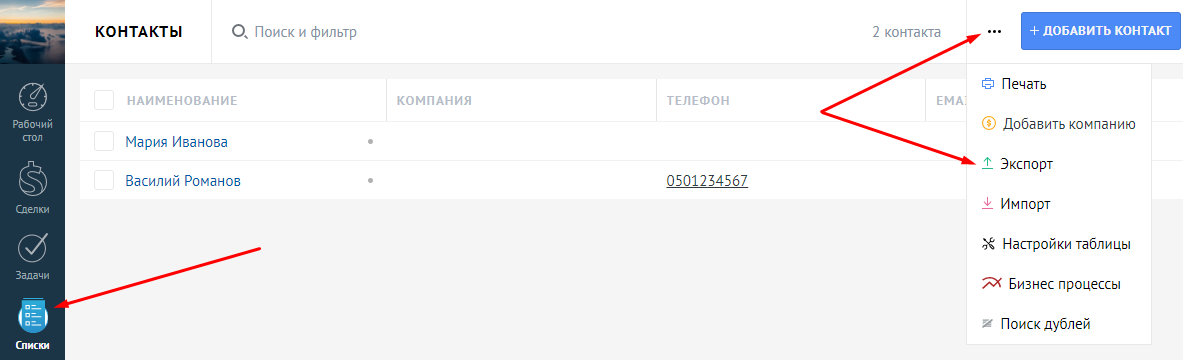
Выберите формат экспорта Excel:

В SalesDrive перейдите:
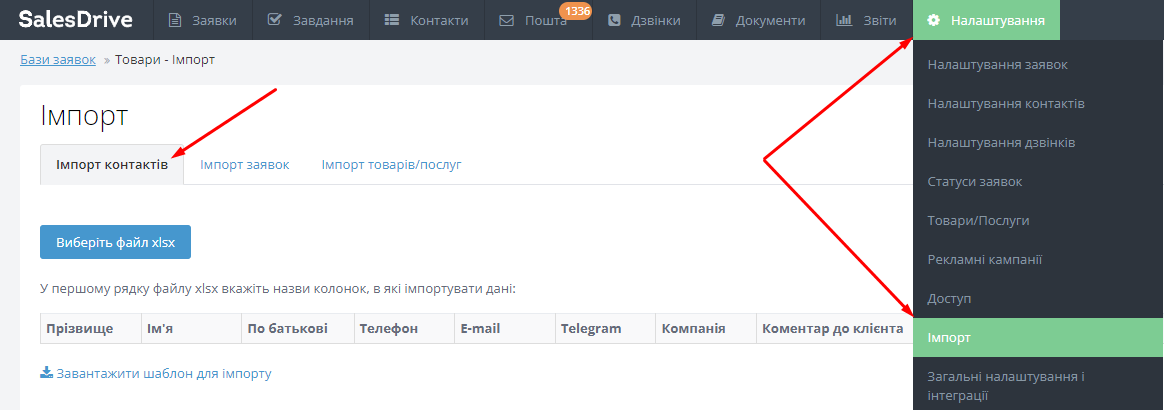
В эксель-файле, который вы получили в AmoCRM – переименуйте название колонок в соответствии с названиями колонок в SalesDrive (порядок колонок не имеет значения).
Заимпортируйте файл в SalesDrive.
Если у вас товары на сайте (Prom, Rozetka, Хорошоп, OpenCart, WordPress), то просто заимпортируйте в SalesDrive товары с сайта.
В AmoCRM нет экспорта товаров в эксель.
Почти все интеграции в SalesDrive – бесплатные. Ваш менеджер SalesDrive вам может помочь быстро настроить интеграции:
